
简介
MeTool 解决的是「为了一个小功能临时开一个网页、装一个客户端」的麻烦:图片压缩、视频转码、文档转换、字幕处理这些一次性需求被收进同一个站,算完就下载走人,文件不进别人的服务器。它替代的是一排工具书签外加几个装了半年才用一次的桌面软件,最适合不想把客户素材、合同、未发布稿件往外传的人。
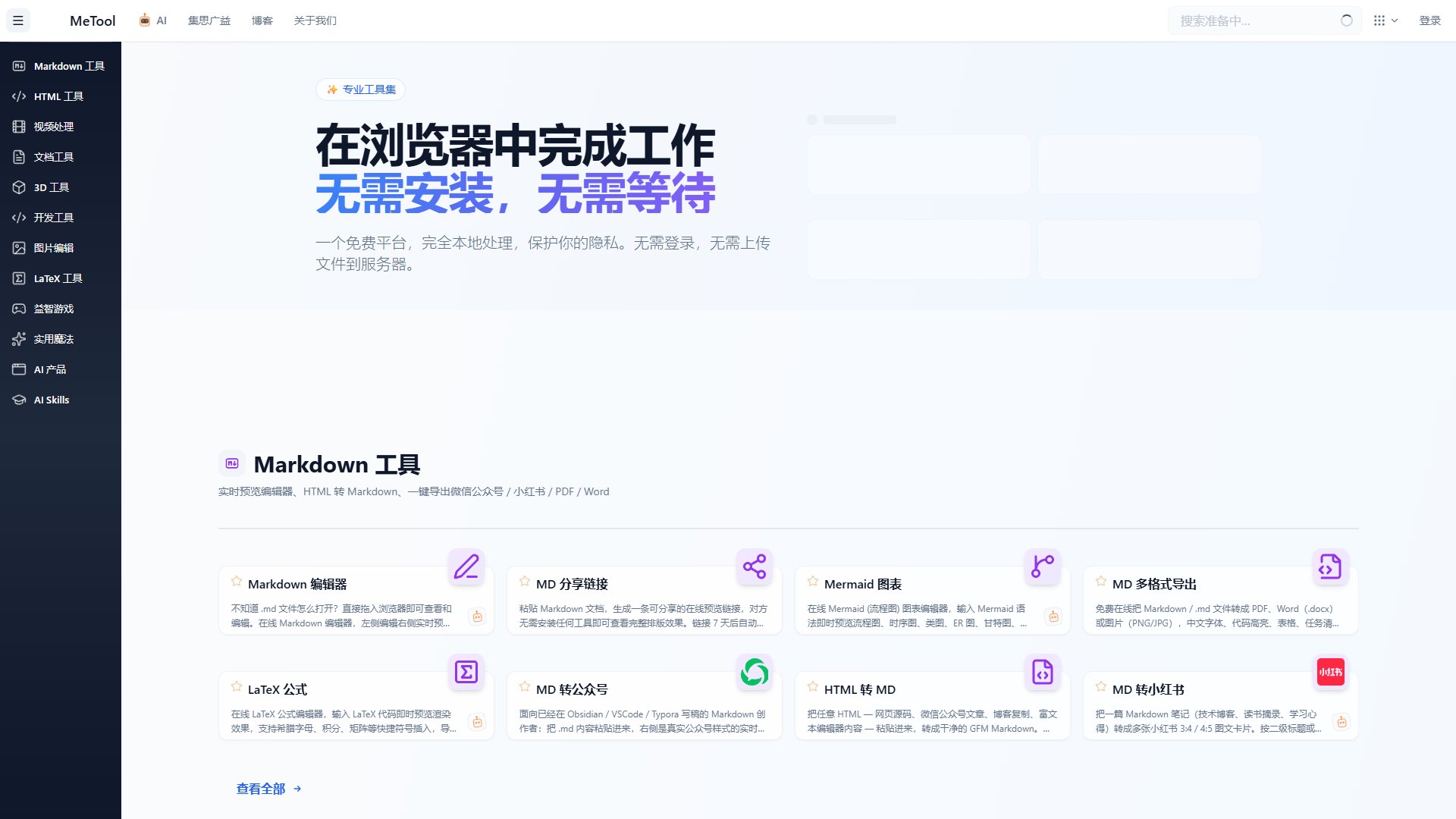
站点的技术路线是就地算:视频压缩与转码调用浏览器原生的 WebCodecs 硬件加速,Markdown 草稿与公众号配图存在本机 IndexedDB,关掉页面也不丢。工具有 80 多个,按 Markdown、HTML、视频、文档、3D、开发、图片、LaTeX、小游戏与 AI 分组;中文站另有公众号与小红书两条成稿链路,MD 转公众号能直接粘进公众号编辑器,MD 转小红书会按二级标题自动拆成 3:4 或 4:5 的图文卡片。
适用人群
自己维护内容站、每周都要压图转格式,又不想为每件小事装软件的人最合适:免注册、打开就能算完,素材不出本机,省下的正是找工具和传文件的时间。写公众号与小红书的作者也值得收进收藏夹,Markdown 成稿链路能省掉手工排版。反过来,要把多个工具串成流水线、接进自动化任务,或者需要团队协作与权限管理的人不必在这里花时间:它的批量只做在单个工具内部,没有编排能力,也没有开放接口。
优缺点
- ✅ 免费、免注册,站内没有价格页与次数额度,打开就能用完即走。
- ✅ 文件不出本机,客户素材、合同、未发布的稿子可以放心拖进去。
- ✅ 覆盖杂而全,临时要转个格式、压段视频,不必再为它装客户端。
- ✅ 单页一屏操作,上手没有学习成本,处理完直接下载或复制。
- ❌ 页面靠广告支撑,广告位与推广卡片会打断操作视线。
- ❌ 重活全在本机算,老机器处理大视频或几百页 PDF 会卡,受浏览器内存限制。
使用方法
- 免注册直接用:首页左侧按 Markdown、视频、文档、图片分组挑工具,或用顶部搜索框输关键词;只有跨设备保留收藏才需要登录,国内直连即可打开,不必挂代理。
- 核心动线是「拖进去、看结果、下载」:视频压缩会给出压缩前后体积对比,PDF 转图先选 1×/2×/3× 渲染倍率再整批打包 ZIP,Markdown 编辑器左边写右边实时预览。
- 写作链路的进阶用法:在 Obsidian、VSCode 里写完 .md,进「MD 转公众号」粘贴,本地图片路径会被自动识别并存进 IndexedDB,配图多就拖入含图片的 ZIP 包或整个文件夹一次导入,复制右侧公众号样式的预览直接粘进编辑器。
- 同一份稿子分发到小红书时换到「MD 转小红书」,按二级标题或分隔线自动切页,挑一套主题导出多张卡片,不必再手排长图。
- 装了 Cursor、Codex 这类助手的可以走 AI 通道:在要用的工具页打开连接开关做一次性接入,之后在对话框里说要改什么,助手就在当前页面改参数、改文案;限制是它只能操作当前连接的那一页,换工具要重新连,视频编辑一次最多 20 个文件。
收费说明
完全免费,没有付费档:站内找不到价格页与订阅入口,Sign in 只是可选入口,不登录也能用全部工具,也没有按次收费与下载额度。成本靠广告摊平,作者把免费当成站点的立身原则,代价是页面里会出现广告位与推广卡片,界面不如付费工具干净。商业项目可以照用,导出的图片与文档不加水印,但站点不开发票、不给授权书与 SLA;重活都在你自己的机器上算,服务器侧开销很小,这也是它能长期免费的现实原因。
平台支持
归类为网站与在线应用:全部能力跑在浏览器里,桌面与手机浏览器都能打开,没有桌面客户端、手机 App,也没有离线包。国内可以直连打开,不必自备代理;页面另挂了 Google 统计与 Microsoft Clarity 的行为脚本,属于异步加载,被墙也不影响工具本身使用。账号不是必需,Sign in 可选,不注册也能完成全部处理。移动端能用,但视频编辑、PDF 转图这类带多面板的操作区在手机上会挤,重活建议在桌面浏览器里做。开发侧没有公开 API 与命令行,要接进自动化流程只能用工具页上的 AI 连接通道让助手代操作。
截图