
简介
做开发的人对小工具的需求是碎的:格式化一段 JSON、解一个 JWT、把 cURL 转成 fetch、给上线前的响应头做次体检,每次都要现搜、现开、用完就关。DevToolAdda 把这些碎活儿收进一个站,工具、速查表与 AI 提示词生成器挂在同一套导航下,免登录、开页即用。它替代的不是某个具体产品,而是「搜一个在线工具、再忍受注册弹窗与上传提示」这条旧路径,并把执行位置换到了读者自己的浏览器里。
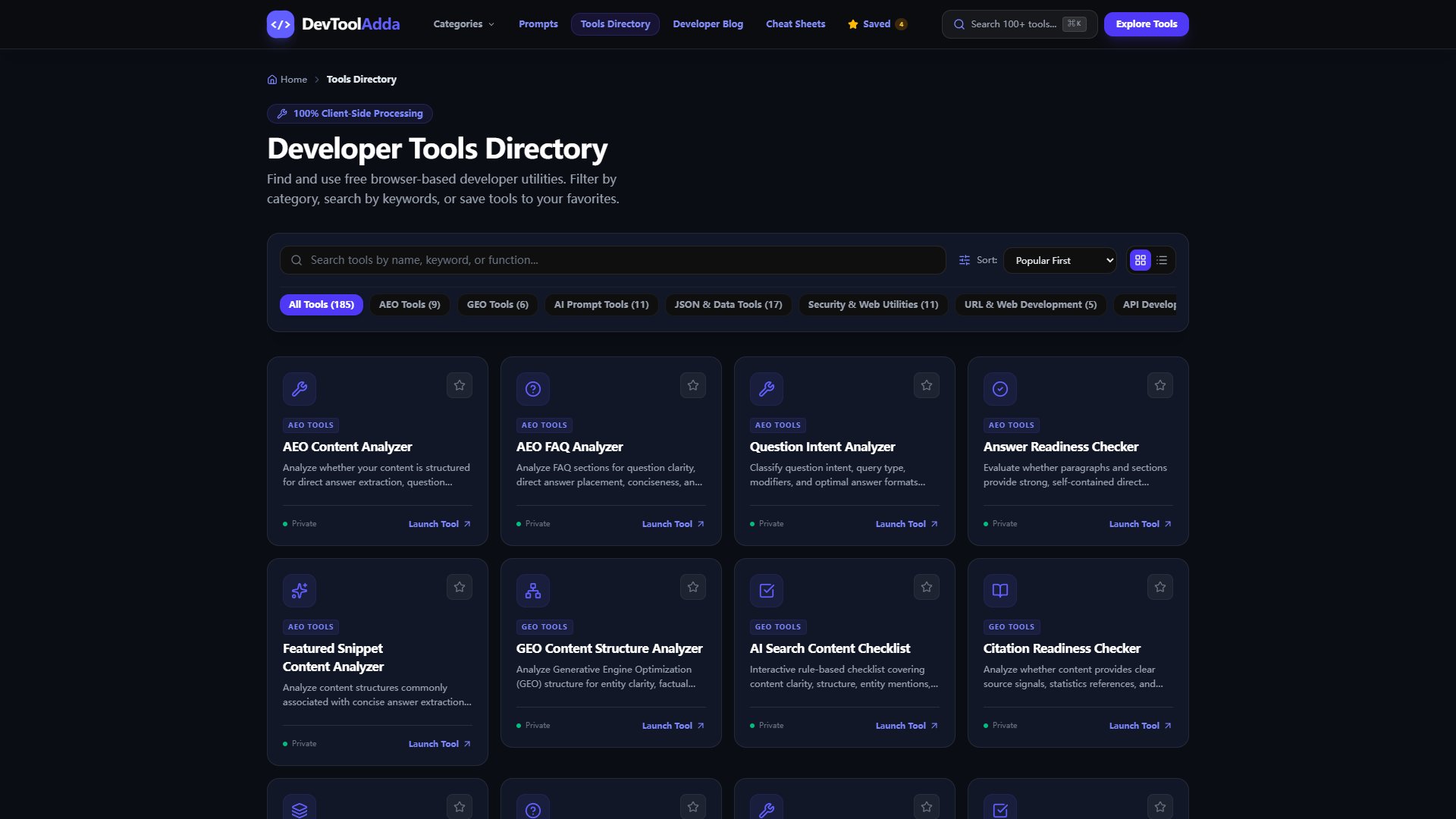
规模是够用的:首页介绍给的是 180+ 个面向开发者、SEO 人员与技术内容创作者的浏览器端工具,工具目录的筛选栏统计为 All Tools (185),分组细到 AEO Tools 的 9 个、JSON & Data Tools 的 17 个、Calculator Tools 的 14 个。首页四枚徽章把卖点压成短句:100% Client-Side(数据不出浏览器)、Zero Latency(本地 WebAssembly 与 JS 执行)、Zero Sign-Up(不用账号也不用密钥)、100+ Free Tools。AI 一侧是一整组提示词生成器,从 AI Prompt Generator 到 SEO / AEO / GEO 与 System Prompt 各有一个独立入口,背后挂着 50+ Curated Templates 模板库,不需要外部 API Key。
结论:把它当日常小工具的第一站是合适的——单点功能够齐、不要账号、输入不落服务器;但它是工具箱,不是流水线,批量与自动化得自己补。
适用人群
每天跟数据格式、编码、正则、SQL、HTTP 头打交道的前端与后端开发者最适合:这类活儿频繁、单次耗时短,免登录与不上传比功能多寡更要紧,涉密配置与生产密钥也敢往里贴。SEO 与技术内容创作者同样值得用,提示词生成器覆盖 SEO、AEO、GEO 与长文大纲。反过来,需要团队共享历史、要在 CI 里跑批量校验、或者只想要一个 JSON 格式化书签的人不必把它设成常用站——它没有账号体系与 API,替代不了本地脚本。
优缺点
- ✅ 185 个工具免登录直接用,没有调用次数与文件体积的额度
- ✅ 输入只在浏览器里处理,API 密钥、JWT、SQL 与配置文件不上传服务器
- ✅ AI 提示词生成器覆盖 ChatGPT、Claude、Gemini、Midjourney,自带模板库,不用配 API Key
- ✅ 分组够细,AEO、GEO、JSON 与数据、Git 流程、单位换算各成一类,横向找同类工具很快
- ❌ 挂 Google AdSense 与 Google Tag Manager,广告位与统计脚本占掉一部分首屏和列表空间
- ❌ 规模口径三处不一致:首页 180+、工具目录 185、搜索框写 100+,估体量时容易误判
- ❌ 没有 API、CLI 与批量入口,想接进 CI 只能自己写脚本驱动页面
- ❌ 界面全英文,习惯中文界面的站长要按英文关键词找工具
使用方法
- 不用注册就能开工:打开首页在搜索框输入 json、jwt、regex 这类关键词,或按 Ctrl+K(Mac 上是 ⌘K)唤起命令面板,直接跳到对应工具;每张工具卡片上的 Private 标记表示这一项在本地执行。
- 核心动线是「粘进去、拿出来」:工具页左边贴输入,右边同屏出结果,改参数即时重算,确认后用复制按钮把结果带回自己的代码或配置;常用工具点星标收进 Saved / Favorites,首页的 Recently Used Tools 会记住最近用过的几项,Clear History 可以一次清干净。
- 把上线前的检查固定成动作:动 SEO 之前,用 Security & Web Utilities 里的响应头与 CSP 类工具过一遍,再用 Web Tools 的 meta 标签、robots.txt 与 sitemap 生成器补齐三件套;写文章时先用 SEO Prompt Generator 出大纲提示、再用 Blog Post Prompt Generator 扩成正文提示,直接喂给 Claude 或 ChatGPT。
- 速查表当参考卡常驻标签页:Git Commands、Regex Cheatsheet、HTTP Status Codes、CSS Flexbox & Grid 四份参考与在线工具同域,查语法与试跑不用换站;正则与 JSONPath 这类需要反复试的,可以先用 Tester 调通再搬回代码。
- 两个限制先说清:没有批量入口,一次只处理一份输入,批量需求得自己写脚本或换本地工具;收藏与最近使用不会上传服务器,换浏览器或清缓存之后要重新配一遍。
收费说明
完全免费,不需要账号。全站工具、速查表与代码生成器都不设付费墙,没有订阅、没有调用次数与文件体积的额度,也不存在解锁功能的高级档。商业入口是页面上的 Google AdSense 广告与 Google Tag Manager 统计,另有社区渠道接受新工具请求与缺陷反馈;站内没有企业版、没有自托管方案,也没有按量计费的 API。长期把它当日常工具用不产生任何成本,代价只是广告位占屏与全英文界面。
平台支持
形态是网站与在线应用:全部工具在浏览器里跑,不用装客户端,也没有官方 App,桌面与手机浏览器都能打开。国内可以直连访问,站点本身不在墙外;页面仍依赖 Google Fonts、Google Tag Manager 与 AdSense 这些墙外资源,被拦时字体回退、广告位与统计失效,工具本身照常运算。它没有账号体系,也就不存在强制用 Google 或 Apple 登录的问题。站内没有 API、CLI、桌面端、自托管版本与独立离线包,但页面加载过一次后会进浏览器缓存,网络差时多数工具仍能继续用。移动端打开单页工具没问题,JSON 格式化、编码与正则调试用手机也能凑合,长文本与批量场景还是桌面端顺手。
截图