
简介
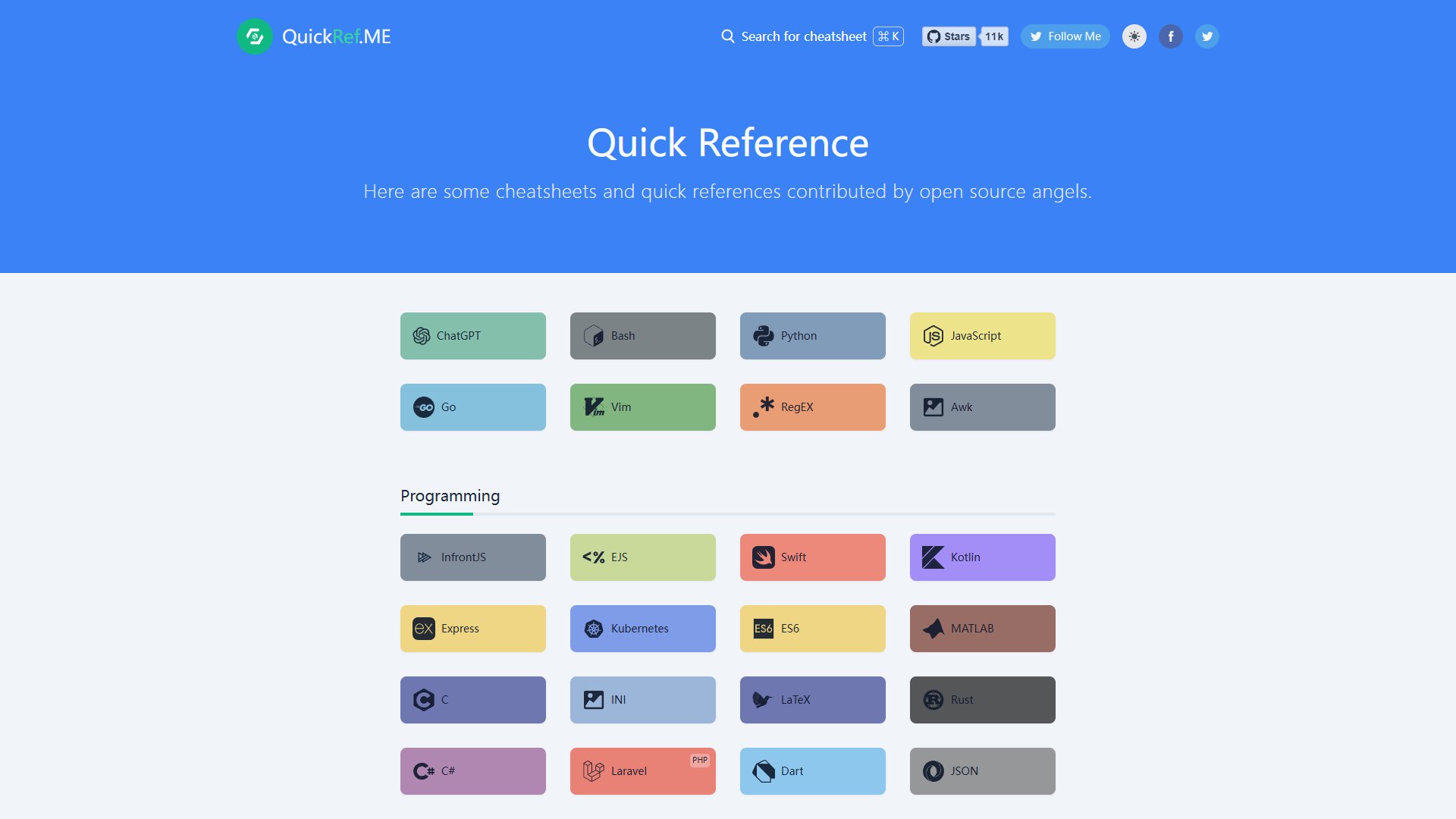
写脚本、查一条陌生命令、换到别人的快捷键布局上,这类动作的共同点是只要答案、不要教程。QuickRef 就是把这些答案压成速查表的地方:它按语言和工具分组,一个工具一张长页,把语法、命令行参数、快捷键按主题排开,替掉的是「先搜博客、再翻官方文档目录」这条回头路。
规模上它已经够用:首页把 154 条小抄排成七组,Programming 32 条、Toolkit 10 条、Linux Command 17 条、Python 2 条、Database 5 条、Keyboard Shortcuts 76 条、Other 12 条,顶部另有 8 个高频入口。Keyboard Shortcuts 一组把 Adobe Photoshop、Figma、Slack、Chrome、Sublime Text、IntelliJ IDEA 这些应用的按键表收在一起,跨工具查键位不用再一个个搜。
适用人群
最合适的是每天在多种语言和命令行之间切换的人:查一条 tar 参数、确认一段正则的量词、临时上手的 IDE 快捷键,这类零碎查询用它比开搜索引擎快。带新人的团队也值得收藏一份,把「不确定就查这里」写进上手文档,比自己攒速查笔记省事。反过来,想系统学一门语言、需要讲解和练习题的人不必用——它给的是答案不是课程;要在无网环境查表的人也不必用,站点没有离线包,也不支持自托管镜像。
优缺点
- ✅ 完全免费且免注册,没有任何账号门槛或查询额度。
- ✅ 覆盖面够宽,编程语言、Linux 命令与数据库语句集中在一站,写脚本与查数据库不用来回换站点。
- ✅ 单条内容短,找到答案的时间基本等于搜索一次的时间。
- ✅ 提供中文版切换,中文读者可以先用中文分组找入口。
- ❌ 只给片段与最小解释,边界情况不展开,遇到陌生语法仍要回官方文档补上下文。
- ❌ 个别小抄页夹带与内容无关的推广段落,读到要自行略过。
使用方法
- 不用注册也不用登录,打开首页就能查;国内网络要先自备代理才进得去。
- 要查哪一门就在顶部 Search for cheatsheet 里输入名字(按 ⌘ K 可直接唤出输入框),回车进对应小抄,进页后按主题锚点翻到要查的那一段。
- 进阶做法是把它接进自己的工作流:常查的小抄加书签或设成浏览器启动页,团队把「命令不确定先查这一页」写进新人上手文档;发现缺条目直接去 GitHub 仓库提 PR 补,比自己另存笔记更能跟上更新。
- 注意两点限制:小抄只给片段与最小解释,版本差异与平台差异不会展开,复杂用法仍要回官方文档;个别页面夹带推广段落,与本条无关的外链直接跳过。
收费说明
完全免费,也不需要注册。整站没有价目表、订阅入口或付费墙,154 条小抄全部可以匿名打开,查询次数没有上限,也没有账号、额度或商用限制。站点靠 GitHub 开源仓库与社区贡献维持,页面底部只有指向仓库的 Contribute on Github 与一个 Follow Me 关注入口,站内没有广告位;既然不卖任何档位,桌面端、离线包与自托管镜像也就不存在另外算授权这件事。
平台支持
归类为网站与在线应用:全部内容在浏览器里读,桌面与手机浏览器都能打开,页面按自适应宽度排版,没有客户端、移动 App、桌面端与离线包,也没有账号体系,不会强推 Google 或 Apple 账号登录。国内网络不能直连打开,需要自备代理;页面还挂了 Google 的统计脚本,直连时这段请求同样会失败。移动端打开没有障碍,但一份小抄是长页,手机上要滚很久,快捷键这类大表还是桌面浏览器省力。
截图